
Plugin Zimbra Calendar (CalDAV) per AI4CALL
Collega il calendario Zimbra ai tuoi Agent AI tramite protocollo CalDAV. L'assistente verifica disponibilità, propone slot e crea appuntamenti direttamente sull'agenda aziendale durante le telefonate.
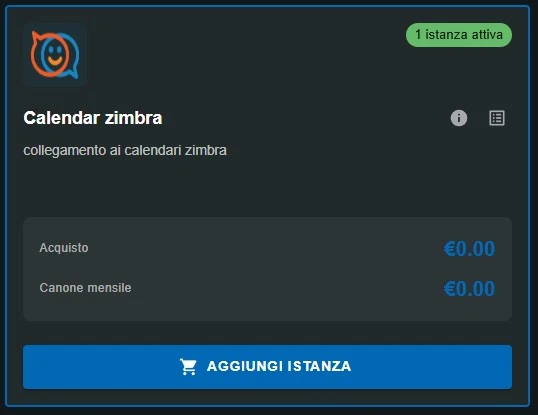
Schermata di configurazione del plugin Zimbra Calendar nel portale AI4CALL: bastano URL CalDAV, email e password per attivare l'integrazione.
In questa guida
⚠️ Servizi di terze parti
Le integrazioni descritte fanno riferimento a servizi di terze parti.
Rate limit, modalità di autenticazione, configurazioni tecniche, costi e policy sono definiti esclusivamente dai rispettivi provider e possono variare nel tempo.
I costi dei servizi esterni sono sostenuti direttamente dall’utente finale a favore dei fornitori dei servizi stessi e non sono in alcun modo gestiti o intermediati dal nostro portale (es. Meta o altri fornitori per WhatsApp, Zapier, Calendly, ecc.).
- Verifica delle disponibilità in tempo reale sull'agenda Zimbra
- Proposta di slot liberi al chiamante
- Inserimento di nuovi appuntamenti su Zimbra
- Aggiornamento di eventi esistenti
- Sincronizzazione automatica con tutti i client Zimbra (web, mobile, desktop)
È pensato per aziende che usano Zimbra come piattaforma di collaborazione e vogliono trasformare il centralino in uno strumento di prenotazione automatica.
Cosa fa il plugin Zimbra Calendar
Il plugin Zimbra Calendar usa il protocollo CalDAV per consentire agli Agent AI di AI4CALL di leggere e scrivere sul calendario Zimbra dell'utente, gestendo le richieste di prenotazione e di gestione agenda direttamente in conversazione.
- Lettura agenda — L'assistente consulta gli eventi presenti sul calendario Zimbra in un dato intervallo (oggi, settimana, range custom).
- Proposta slot — L'assistente trova le finestre libere e le propone al chiamante in modo conversazionale.
- Creazione eventi — L'assistente crea un nuovo appuntamento con titolo, durata e note raccolti durante la chiamata.
- Modifica eventi — L'assistente aggiorna un appuntamento esistente (spostamento, cambio titolo, annullamento) confermandolo con il chiamante.
- Aziende con server Zimbra on-premise o managed che vogliono automatizzare le prenotazioni telefoniche
- Studi e organizzazioni che condividono i calendari Zimbra fra colleghi
- Service provider Zimbra che vogliono offrire AI4CALL ai propri clienti
- Reception e helpdesk con turnazione che richiedono accesso programmatico all'agenda
Trovare l'URL CalDAV del server Zimbra
CalDAV è uno standard aperto per la gestione remota dei calendari, supportato nativamente da Zimbra. Per usare il plugin devi conoscere l'indirizzo del servizio CalDAV del tuo server Zimbra: in genere è una URL nella forma standard mostrata qui sotto.
https://<dominio-zimbra>/dav/<email>/Calendar/
Esempio:
https://mail.azienda.it/dav/utente@azienda.it/Calendar/
Se il calendario non si chiama "Calendar" ma ha un nome custom, sostituisci l'ultima parte del path con il nome del calendario che vuoi collegare.
Su Zimbra è attivo nelle versioni standard, ma se hai un server con configurazione personalizzata o restrizioni di rete chiedi al tuo amministratore di sistema di confermare che la porta HTTPS e l'endpoint /dav/ siano raggiungibili dall'esterno.
Configurare il plugin nel portale AI4CALL
Dopo aver acquistato il plugin Zimbra Calendar dal Marketplace AI4CALL, lo trovi tra le tue integrazioni. La configurazione richiede tre dati e si completa in pochi minuti.
L'indirizzo del servizio CalDAV del server Zimbra, nel formato visto al passaggio precedente.
L'indirizzo email associato all'account Zimbra del calendario che vuoi collegare.
Password
La password dell'account Zimbra. Se possibile, usa un account dedicato all'integrazione invece dell'utenza personale.
- L'URL CalDAV sia raggiungibile dall'esterno (test da browser o curl)
- L'email e la password permettano l'autenticazione sul server Zimbra
- L'utente abbia i permessi per leggere e scrivere sul calendario indicato
Buone pratiche consigliate:
- Crea un account Zimbra dedicato all'integrazione, con permessi limitati al calendario
- Usa una password forte e cambiarla periodicamente
- Limita l'accesso CalDAV al solo dominio AI4CALL se il tuo firewall lo permette
Usare l'integrazione nei tuoi assistenti AI
Una volta configurato, il plugin diventa un tool a disposizione degli Agent AI. Lo associ all'assistente che gestisce gli appuntamenti e l'agente saprà usarlo durante le telefonate, in modo conversazionale.
"Avete disponibilità lunedì pomeriggio?" → l'assistente legge l'agenda Zimbra e risponde con gli slot liberi.
Proposta slot
"Quando posso prendere un appuntamento di 30 minuti questa settimana?" → l'assistente propone le finestre libere.
Creazione evento
"Va bene mercoledì alle 11." → l'assistente conferma e crea l'evento sul calendario Zimbra.
Spostamento evento
"Devo spostare l'appuntamento di domani mattina." → l'assistente trova l'evento e propone una nuova data.
- Customer support che prende e riprogramma appuntamenti tecnici
- Reception aziendali che gestiscono prenotazioni di sale o consulenze
- Studi professionali con calendario condiviso del team
- Servizi tecnici on-call con turnazione e disponibilità variabile
- Acquista il plugin Zimbra Calendar dal Marketplace AI4CALL
- Recupera l'URL CalDAV del tuo server Zimbra
- Inserisci URL, email e password nel plugin AI4CALL e salva
- Associa il plugin all'Agent AI che deve gestire l'agenda
Domande frequenti
Risposte alle domande più ricorrenti sull'integrazione tra AI4CALL e Zimbra Calendar.
Permette agli assistenti AI di AI4CALL di consultare e gestire il calendario Zimbra tramite protocollo CalDAV: leggere eventi, verificare disponibilità, proporre slot e creare/modificare appuntamenti durante una telefonata.
CalDAV è uno standard aperto per la gestione remota dei calendari su HTTPS. È supportato nativamente da Zimbra e da molte altre piattaforme. Permette ad applicazioni esterne di leggere e scrivere eventi su un calendario mantenendo la sincronizzazione con il sistema principale.
No, in versioni standard di Zimbra CalDAV è già abilitato. Verifica solo che la porta HTTPS e il path /dav/ siano raggiungibili dall'esterno e che l'utente abbia i permessi corretti.
Tipicamente: https://<dominio-zimbra>/dav/<email>/Calendar/. Se hai più calendari nello stesso account, sostituisci "Calendar" con il nome del calendario specifico che vuoi collegare.
Sì. Basta puntare l'URL CalDAV al nome del calendario alternativo. Per integrare più calendari sullo stesso account puoi configurare più istanze del plugin con URL diversi.
Per ragioni di sicurezza è preferibile creare un account Zimbra dedicato all'integrazione AI4CALL, con accesso limitato al solo calendario che vuoi esporre. Così la password integrabile non coincide con la tua utenza personale.
Le credenziali sono memorizzate in modo cifrato lato AI4CALL e usate solo per autenticarsi al server Zimbra durante le interazioni dell'assistente. Il traffico fra AI4CALL e Zimbra avviene su HTTPS/TLS.
Sì. Lavorando direttamente sul calendario Zimbra via CalDAV, ogni evento creato o modificato è immediatamente visibile dal webmail e dai client Zimbra (mobile, desktop, IMAP/EWS, ecc.).
Il plugin segnala l'errore all'Agent AI, che a sua volta comunica al chiamante che al momento non è possibile gestire l'agenda. La conversazione può proseguire con un fallback (es. richiamare in altro orario, lasciare una richiamata).
Sì, purché l'utente Zimbra configurato nel plugin abbia i permessi (lettura/scrittura) sul calendario condiviso. In quel caso punti l'URL CalDAV al calendario condiviso e usi le credenziali dell'utente abilitato.
Sì. Dal portale AI4CALL puoi scollegare il plugin dall'assistente o cambiare la password Zimbra dell'account integrato per revocare l'accesso, mantenendo la configurazione pronta per essere riattivata.
Direttamente dal Marketplace Plugin di AI4CALL. Una volta acquistato lo trovi tra le tue integrazioni e puoi configurarlo seguendo i passaggi descritti in questa guida.